







Программное обеспечение и драйверы
Почему при печати на МФУ серии M6500 закручивается бумага или края отпечатка? - Pantum
Популярные запросы
 Драйверы и ПО
-
В скачанном с сайта приложении Pantum Print для Андроид не получается принять лицензионное соглашение. Галочку о согласии с условиями соглашения поставить можно, а что сделать дальше – не понятно.
В скачанном с сайта приложении Pantum Print для Андроид не получается принять лицензионное соглашение. Галочку о согласии с условиями соглашения поставить можно, а что сделать дальше – не понятно.
Для установки приложения уменьшите в настройках вашего мобильного устройства размер шрифта:
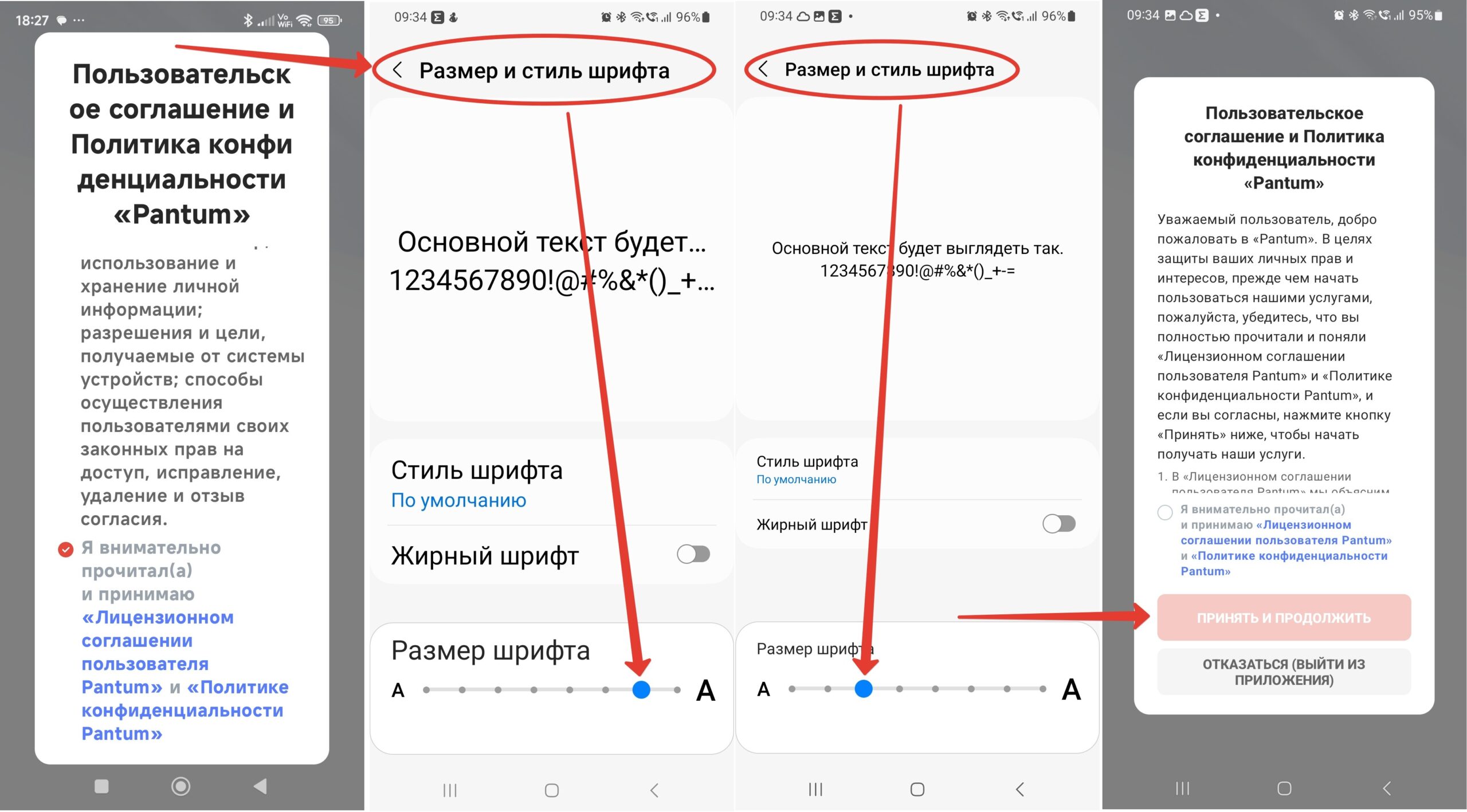
После изменения размера шрифта будет видна кнопка «Принять и продолжить», которая просто не умещается на экране при большом размере шрифта.
После окончания установки можно будет вернуть привычный размер шрифта. -
Как использовать OCR при сканировании документов с МФУ Pantum?
Как использовать OCR при сканировании документов с МФУ Pantum?
На сайте Pantum доступно для скачивания отдельное приложение для оптического распознавания символов (OCR), которое можно бесплатно скачать с сайта по ссылке.
По указанной ссылке доступны 2 версии программы распознавания — OCR и OCR 2
Версия OCR 2 поддерживает новые модели МФУ формата А4 следующих серий: BM1800, BM2300, BM4200, BM5201, BM5220, BM5230, а также новые модели МФУ формата А3 следующих серий: BM230/320, CM230.
МФУ остальных серий необходимо использовать с версией OCR.
Установите загруженное приложение необходимой версии, после чего в списке форматов, в которых можно сохранить отсканированные данные из Приложения сканирования Pantum, помимо графических форматов появятся варианты с распознанным текстом: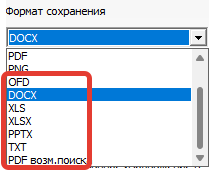
-
Где взять драйвер принтеров и МФУ серий P2200, P2500, M6500, M6550 для MacOS 10.13/10.14/10.15/11/12/13/14/15
Где взять драйвер принтеров и МФУ серий P2200, P2500, M6500, M6550 для MacOS 10.13/10.14/10.15/11/12/13/14/15
Драйвер для принтеров серии P2200, P2500 можно скачать с нашего сайта.
Драйвер для МФУ серии M6500, M6550 можно скачать с нашего сайта.
Драйверы обеспечивают совместимость с MacOS версий 10.13/10.14/10.15/11/12/13/14/15.
-
Где найти драйвер для Android или iOS на мой принтер или МФУ Pantum?
Где найти драйвер для Android или iOS на мой принтер или МФУ Pantum?
Для работы печатающих устройств Pantum с мобильными устройствами под управлением Android и iOS необходимо использовать приложение Pantum.
Скачать приложение можно здесь.
Подробная инструкция по настройке приложения может быть найдена в руководстве пользователя на вашу модель печатающего устройства.
-
Можно ли печатать с телефона через приложение Pantum Mobile Print?
Можно ли печатать с телефона через приложение Pantum Mobile Print?
С помощью официального приложения Pantum можно печатать со смартфонов.
Скачать приложение для своего мобильного устройства вы можете в этом разделе сайта. -
Почему не устанавливаются драйвера на Windows 11, MacOS Sonoma, Ubuntu и другие ОС?
Почему не устанавливаются драйвера на Windows 11, MacOS Sonoma, Ubuntu и другие ОС?
Если проблему не удаётся решить по инструкции раздела «Устранение распространенных неисправностей» в руководстве пользователя, то обратитесь в техническую поддержку в данном разделе сайта.
-
Где скачать драйвера для различных операционных систем (Windows, MacOS, Linux)?
Где скачать драйвера для различных операционных систем (Windows, MacOS, Linux)?
Драйвера для устройств Pantum основных операционных систем вы можете скачать в данном разделе сайта.
 Коммерческие вопросы
-
Условия оптовых закупок и наличие дилерских программ
Условия оптовых закупок и наличие дилерских программ
Условия оптовых закупок и дилерские программы можно узнать у представителя Pantum.
Контактные данные представителя Pantum можно получить через форму обратной связи на сайте.
В запросе необходимо указать название компании и город.
-
Как оформить заказ на крупную партию МФУ или принтеров Pantum?
Как оформить заказ на крупную партию МФУ или принтеров Pantum?
Заказ можно оформить через представителя Pantum.
Контактные данные представителя Pantum можно получить через форму обратной связи на сайте.
В запросе необходимо указать название компании и город.
-
Как получить контактные данные регионального представителя Pantum для сотрудничества?
Как получить контактные данные регионального представителя Pantum для сотрудничества?
Контактные данные регионального представителя Pantum можно получить через форму обратной связи на сайте.
В запросе необходимо указать название компании и город.
-
Как стать авторизованным сервисным центром Pantum?
Как стать авторизованным сервисным центром Pantum?
Вы можете написать нам на электронную почту ru_service@pantum.com — вопросы по сотрудничеству в области сервиса и авторизации АСП.
 Настройка и конфигурация устройств
-
Как подключить устройство к принтеру через NFC?
Как подключить устройство к принтеру через NFC?
Метка NFC расположена под верхней крышкой сканера и обозначена соответствующим значком на корпусе устройства:
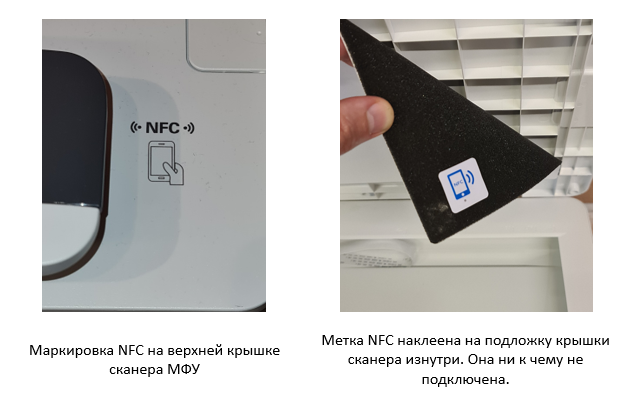
Физически она представляет собой обычную наклейку с RFID антенной и чипом внутри — по сути такую же, как противокражные метки, используемые в розничной торговле. Эта метка не подключена к электронике принтера и не участвует в передаче данных.
При необходимости (например, по требованиям службы безопасности) метку можно удалить — для этого достаточно аккуратно отогнуть уплотнитель с внутренней стороны крышки сканера и отклеить наклейку.
Назначение NFC-метки — упрощение процесса подключения. При поднесении мобильного устройства к метке автоматически запускается приложение Pantum Print, в которое добавляется новый принтер.
Дальнейшее взаимодействие с устройством осуществляется по Wi-Fi.
Важно понимать, что через NFC не передаются данные для печати — метка используется исключительно для быстрой инициализации подключения. -
Для каких целей используется интерфейс Bluetooth в принтерах и МФУ и можно ли осуществлять через него печать с мобильных устройств
Для каких целей используется интерфейс Bluetooth в принтерах и МФУ и можно ли осуществлять через него печать с мобильных устройств
Некоторые модели печатающих устройств Pantum помимо беспроводной связи Wi-Fi также поддерживают протокол Bluetooth. В таких устройствах Bluetooth применяется как вспомогательный канал — в первую очередь для упрощения первоначальной настройки и подключения принтера к беспроводной сети.
С помощью Bluetooth мобильное устройство быстро обнаруживает расположенный неподалёку принтер, передаёт ему параметры сети Wi-Fi (например, имя сети и пароль) и помогает автоматически установить соединение. После этого между мобильным устройством и принтером организуется высокоскоростной канал связи по Wi-Fi, через который и передаются задания на печать.
Использование Bluetooth для непосредственной передачи данных печати не предусмотрено, поскольку его пропускной способности недостаточно для стабильной и быстрой обработки типовых печатных заданий, особенно при работе с многостраничными документами и графикой. Поэтому для печати рекомендуется использовать подключение по Ethernet, Wi-Fi или USB, обеспечивающее необходимую производительность и надёжность.
-
Можно ли подключить принтер к смартфону через OTG-кабель и печатать напрямую?
Можно ли подключить принтер к смартфону через OTG-кабель и печатать напрямую?
Этот вопрос часто возникает у пользователей, которые хотят печатать документы напрямую со смартфона, минуя компьютер и беспроводные соединения. Разберёмся, что такое OTG и можно ли использовать его с техникой Pantum.
Что такое OTG и как оно работает?
OTG (On-The-Go) — это технология, позволяющая смартфону или планшету выполнять функцию USB-хоста, то есть управлять подключёнными к нему периферийными устройствами: флешками, мышками, клавиатурами — и, теоретически, принтерами.
Поскольку принтер — это также периферийное USB-устройство, у многих возникает логичный вопрос: можно ли подключить его к смартфону через OTG-кабель и распечатать документ?
Почему печать через OTG невозможна с принтерами Pantum
Несмотря на физическую возможность подключения, все актуальные модели Pantum не поддерживают печать напрямую через OTG-кабель с мобильных устройств.
На то есть несколько причин:
- — Принтеры Pantum не распознаются мобильными операционными системами как готовые к печати USB-устройства без установки драйверов.
- — Android-устройства не содержат встроенной поддержки драйверов для принтеров Pantum по USB.
- — Подключение через OTG требует специфического программного обеспечения, которое не входит в стандартные мобильные платформы.
❗ Важно: устройства Apple (iPhone, iPad) вообще не поддерживают печать по USB-кабелю или OTG-адаптеру. Печать с iOS возможна только по беспроводным протоколам (например, AirPrint или через фирменные приложения, такие как Pantum Mobile Print&Scan).
Как печатать с телефона на принтер Pantum
Для удобной печати с мобильных устройств Pantum рекомендует использовать официальное приложение Pantum Mobile Print&Scan, которое обеспечивает:
- — Печать и сканирование (для МФУ Pantum).
- — Подключение через Wi-Fi или Wi-Fi Direct — без необходимости кабелей.
- — Поддержку большинства актуальных моделей Pantum.
- — Совместимость с Android и iOS.
📱 Приложение Pantum Mobile Print&Scan доступно в App Store и Google Play.
Вывод
Подключение принтера Pantum к смартфону через OTG-кабель не поддерживается — ни на Android, ни тем более на iOS.
Для печати с мобильных устройств используйте удобное и бесплатное решение — приложение Pantum Mobile Print&Scan, обеспечивающее надёжную и простую беспроводную печать.Если у вас остались вопросы, обратитесь в службу поддержки Pantum — мы всегда готовы помочь!
-
Как копировать и сканировать на МФУ Pantum серии M6500: на экране светится Режим энергосбережения устройство не реагирует на нажатие кнопок
Как копировать и сканировать на МФУ Pantum серии M6500: на экране светится Режим энергосбережения устройство не реагирует на нажатие кнопок
Для копирования или сканирования на устройстве необходимо перевести его в рабочий режим нажатием кнопки «Энергосбережение».
-
Как установить русский язык в настройках МФУ формата А3 для моделей: CM270ADN, CM330ADN, CM420ADN, BM270ADN, BM330ADN, BM420ADN?
Как установить русский язык в настройках МФУ формата А3 для моделей: CM270ADN, CM330ADN, CM420ADN, BM270ADN, BM330ADN, BM420ADN?
На сайте, в разделе прошивки, выберите свое устройство серии Angus и скачайте обновление.
-
Возможности сканирования по протоколу SMB/CIFS на МФУ Pantum
Возможности сканирования по протоколу SMB/CIFS на МФУ Pantum
Инструкция по настройке сканирования доступна в руководстве пользователя.
Руководство пользователя на конкретное устройство Pantum вы можете найти и скачать в этом разделе. -
Как сканировать несколько страниц в один PDF файл на Pantum M6507W, M6700DW и других моделях?
Как сканировать несколько страниц в один PDF файл на Pantum M6507W, M6700DW и других моделях?
Инструкция по настройке сканирования доступна в руководстве пользователя.
Руководство пользователя на конкретное устройство Pantum вы можете найти и скачать в этом разделе. -
Как настроить отправку сканов на электронную почту с использованием SSL/TLS шифрования?
Как настроить отправку сканов на электронную почту с использованием SSL/TLS шифрования?
Инструкция по настройке сканирования доступна в руководстве пользователя.
Руководство пользователя на конкретное устройство Pantum вы можете найти и скачать в этом разделе. -
Как подключить Pantum M6500W, M6507W, M6552NW и другие модели к беспроводной сети?
Как подключить Pantum M6500W, M6507W, M6552NW и другие модели к беспроводной сети?
Инструкция по подключению устройств Pantum к беспроводной сети доступна в руководстве пользователя.
Руководство пользователя на конкретное устройство Pantum вы можете найти и скачать в этом разделе.
-
Где я могу узнать IP-адрес своего устройства?
Где я могу узнать IP-адрес своего устройства?
Для устройств, оснащённых экраном:
- Зайдите в секцию меню «Данные сети» раздела «Настройки». Выберите тип нужного интерфейса и нажмите ОК.
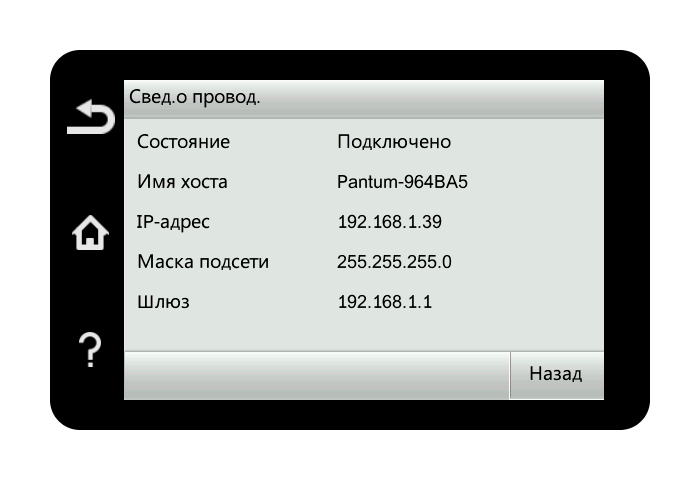
- Запустите распечатку страницы настроек сети (Меню «Настройки» — «Информационный отчет» — «Печать настроек сети»).
Для всех устройств:
- При установке официального драйвера, в процессе работы мастера настройки устройство(ва) будет(ут) найдено(ны) автоматически и будет указан их IP-адрес.
- Зайдите в секцию меню «Данные сети» раздела «Настройки». Выберите тип нужного интерфейса и нажмите ОК.
-
Какой пароль по умолчанию для WI-FI?
Какой пароль по умолчанию для WI-FI?
Пароль — «1234678»
 Неисправности и сообщения об ошибках
-
Почему лазерное МФУ (принтер) Pantum не подключается к роутеру Keenetic по Wi-Fi?
Почему лазерное МФУ (принтер) Pantum не подключается к роутеру Keenetic по Wi-Fi?
Основная причина проблем подключения Pantum к Wi-Fi через роутер Keenetic заключается в несовместимости некоторых механизмов настройки беспроводной сети и специфике реализации WPS/беспроводных опций на Keenetic. Ниже перечислены ключевые факторы, влияющие на подключение, и шаги, которые зачастую помогают устранить проблему:
1. Проблемы с WPS (быстрым подключением)
Keenetic использует стандарт WPS для упрощённого подключения (кнопка Wi-Fi = запуск WPS). Многие принтеры, включая Pantum, пытаются подключиться именно через WPS, но не всегда корректно это делают в связке с роутером.
Для некоторых моделей Pantum требуется использование WPS-PIN, а не только кнопки быстрого подключения. В Keenetic PIN-режим делается через CLI (командную строку) роутера — в веб-интерфейсе PIN принтера указать нельзя.
2. Отключение WPS
Если принтер не подключается через WPS, рекомендуется временно отключить WPS на роутере и выполнить обычное подключение через SSID/пароль (стандартный способ). Это может устранить зависания на этапе «поиска WPS».
3. Отключение бесшовного роуминга (Fast Transition 802.11r)
В официальной документации Keenetic и обсуждениях пользователей упоминается, что включённый бесшовный роуминг Wi-Fi (802.11r/FT) может препятствовать подключению некоторых устройств, т. к. они не умеют корректно завершить обмен при этом параметре. Отключение этой опции в настройках беспроводной сети часто решает проблему подключения принтера.
4. Настройки режима Wi-Fi и безопасности
Принтеры Pantum (и многие устройства) лучше работают в диапазоне 2.4 GHz и в режиме совместимости 802.11b/g/n. Если роутер настроен на другие режимы (например, только 802.11n/ax), это может мешать.
Также имеет значение тип шифрования. Использование смешанного режима безопасности WPA-PSK + WPA2-PSK часто улучшает совместимость с принтерами, которые не поддерживают более новые типы (например, WPA3). Это подтверждают практические обсуждения пользователей на форумах.
5. Канал 2.4 GHz
В отдельных случаях принтеры Pantum плохо подключаются, если роутер работает на каналах выше 6 в диапазоне 2.4 GHz. Переключение канала на более низкий (например, канал 6) иногда помогает установить соединение.
6. Обновление прошивок/микропрограммы
Убедитесь, что на роутере установлена актуальная версия прошивки — иногда заводские версии могут иметь баги в части WPS/Wi-Fi поведения.
Итого — для успешного подключения Pantum к Keenetic по Wi-Fi:
Попробовать подключиться через SSID + пароль без использования WPS.
Если используется WPS — отключить/переключить режим WPS (или использовать WPS-PIN, если поддерживается).
Отключить бесшовный роуминг (802.11r) в настройках Wi-Fi.
Убедиться, что сеть работает на 2.4 GHz (802.11b/g/n).
Установить совместимый тип шифрования (WPA-PSK + WPA2-PSK).
При необходимости изменить канал 2.4 GHz на более низкий (например, канал 6).
-
Принтер произвольно печатает на бумаге техническую информацию начинающуюся с POST /ipp/print HTTP/1.1
Принтер произвольно печатает на бумаге техническую информацию начинающуюся с POST /ipp/print HTTP/1.1
Распечатка может выглядеть, например, вот так:
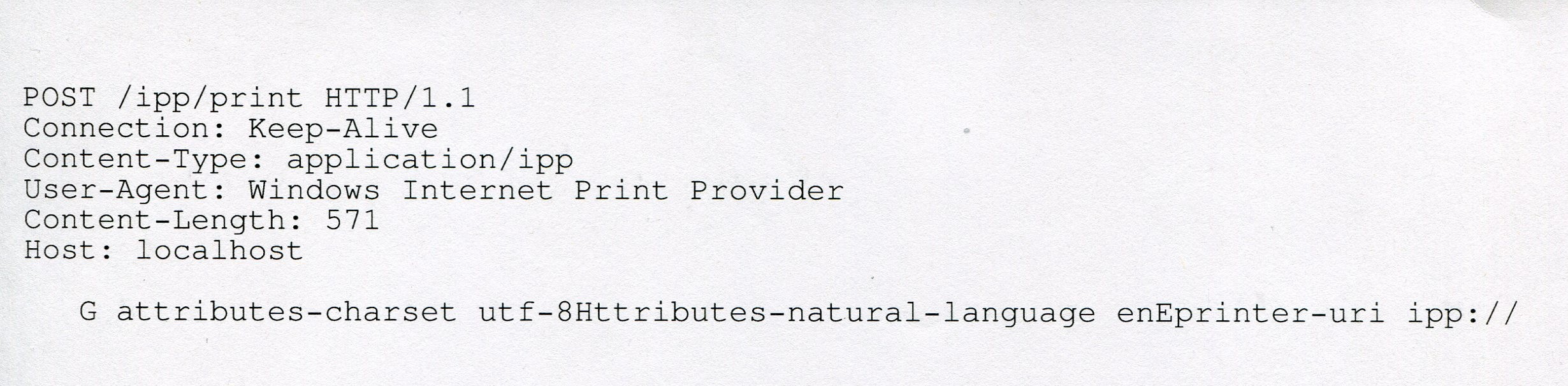
Распечатывается произвольно при простое принтера. После этой страницы могут распечататься ещё 1-2 пустые страницы.
Проявление ошибки связано с очередным обновлением безопасности Windows 10 и Windows 11, полученными в декабре 2024 и январе 2025.
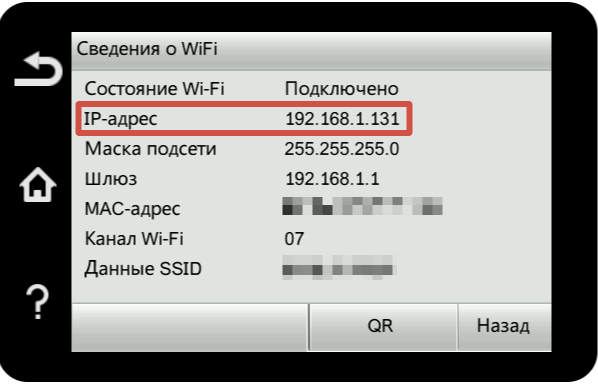
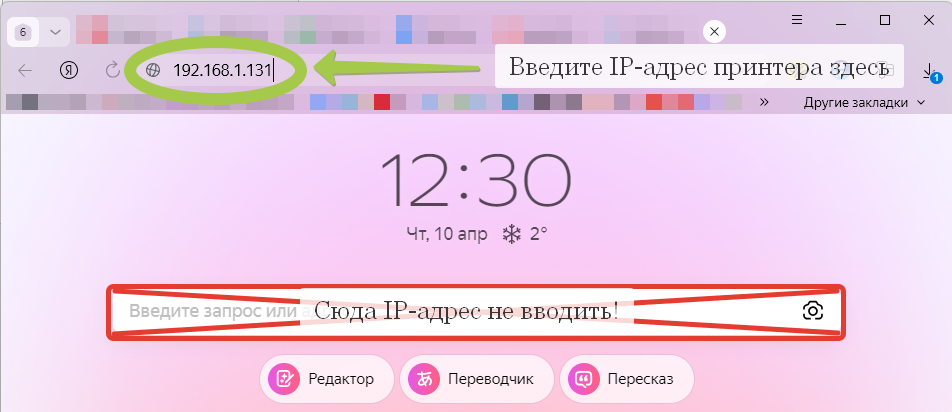
Для устранения ошибки необходимо зайти в веб-интерфейс принтера, указав в адресной строке браузера (но не в строке поиска!) IP-адрес устройства, который можно увидеть через панель управления в настройках сети. Выберите тот интерфейс, который используется для подключения к локальной сети – проводной или беспроводной. На примере ниже указан пример для беспроводного подключения:
В адресной строке браузера введите найденный через панель устройства IP-адрес и нажмите ввод:
Нажмите на кнопку «Войти» в правой части основного меню веб-приложения:
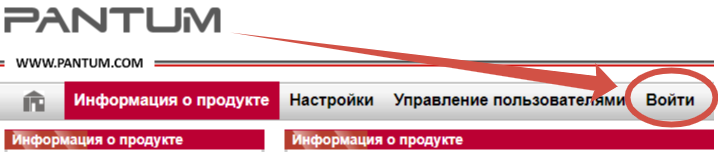
Для входа используйте логин admin и пароль. По умолчанию задан пароль 000000 (шесть нулей). Если он был изменён, то необходимо ввести установленный администратором пароль для входа.
После входа в качестве администратора в верхнем меню нажмите «Настройки» и слева в секции «Настройки протокола» найдите AirPrint. Справа откроются настройки AirPrint. Здесь по умолчанию включён протокол Bonjour. Отмените галочку напротив надписи «Включить Bonjour» после чего нажмите внизу кнопку «Применить» и перезагрузите принтер.
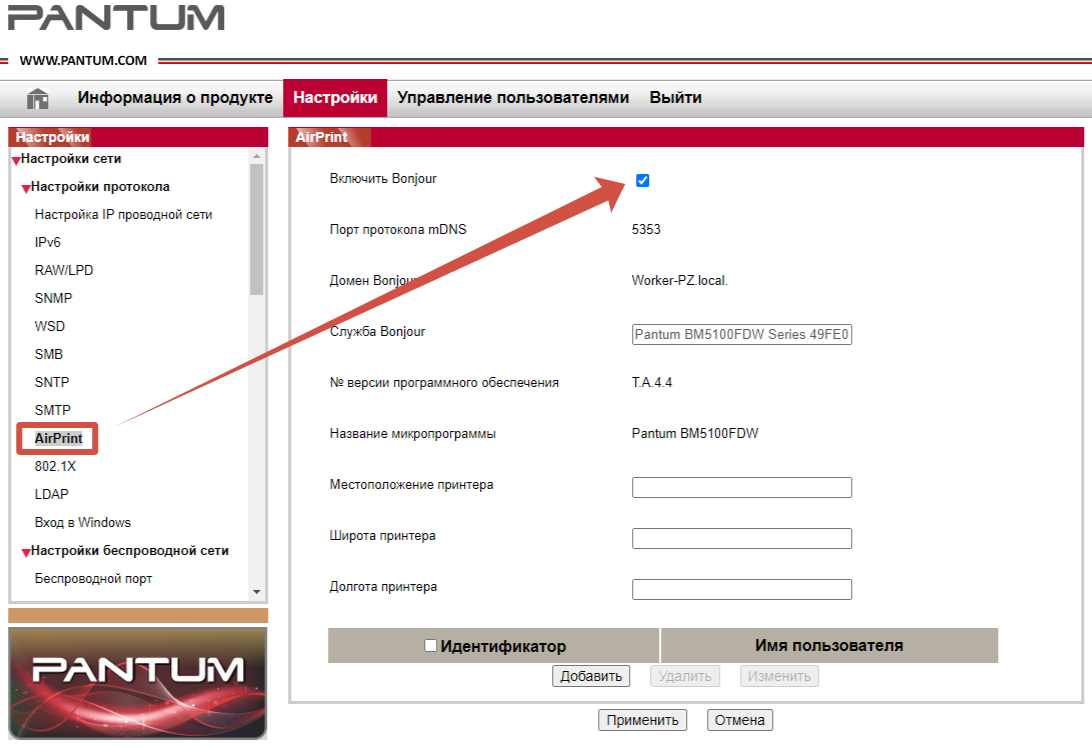
Отключение Bonjour сделает устройство недоступным для подключения через AirPrint, т.е. обнаружить его на новых устройствах Apple под управлением MacOS или iOS будет невозможно.
-
Почему при печати на МФУ серии M6500 закручивается бумага или края отпечатка?
Почему при печати на МФУ серии M6500 закручивается бумага или края отпечатка?
Необходимо использовать более качественную бумагу, для уменьшения изгиба бумаги рекомендуется печатать с открытым приемником бумаги, что помогает уменьшить искривление бумаги при выходе из тракта принтера.
-
Как устранить замятие бумаги и другие проблемы с подачей бумаги?
Как устранить замятие бумаги и другие проблемы с подачей бумаги?
Обратитесь к руководству пользователя своего устройства Pantum или найдите ближайший к вам авторизованный СЦ Pantum.
-
Почему принтер печатает мутно, бледно или с полосами?
Почему принтер печатает мутно, бледно или с полосами?
Обратитесь к руководству пользователя своего устройства Pantum или найдите ближайший к вам авторизованный СЦ Pantum.
-
Почему принтер не видит мобильное устройство при попытке печати через Wi-Fi?
Почему принтер не видит мобильное устройство при попытке печати через Wi-Fi?
Убедитесь что вы подключены к WiFi сети устройства Pantum.
Если это не помогло, попробуйте перезагрузить свое устройство Pantum. -
Принтер выдает сообщение «Ошибка печати» или «Внутренняя ошибка», что делать?
Принтер выдает сообщение «Ошибка печати» или «Внутренняя ошибка», что делать?
Нужно обратиться в авторизованный сервисный центр (СЦ) для диагностики, так как ошибки устройства предназначены для сервисных специалистов и ими пользуются в СЦ.
Список СЦ доступен в данном разделе сайта.
-
Как исправить ошибку «Картридж не обнаружен» или «Нет картриджа»?
Как исправить ошибку «Картридж не обнаружен» или «Нет картриджа»?
Нужно обратиться в авторизованный сервисный центр (СЦ) для диагностики, так как ошибки устройства предназначены для сервисных специалистов и ими пользуются в СЦ.
Список СЦ доступен в данном разделе сайта.
-
Что означают ошибки 09, 11, 12, 13, 2004 и другие?
Что означают ошибки 09, 11, 12, 13, 2004 и другие?
Нужно обратиться в авторизованный сервисный центр (СЦ) для диагностики, так как ошибки устройства предназначены для сервисных специалистов и ими пользуются в СЦ.
Список СЦ доступен в данном разделе сайта.
-
Не удается установить драйвер сканера на устройства Pantum, что делать?
Не удается установить драйвер сканера на устройства Pantum, что делать?
Если проблему не удаётся решить по инструкции раздела «Устранение распространенных неисправностей» в руководстве пользователя, то обратитесь в техническую поддержку в данном разделе сайта.
-
Почему принтер не видит сеть или теряет соединение после спящего режима?
Почему принтер не видит сеть или теряет соединение после спящего режима?
Нужно обратиться в авторизованный СЦ для диагностики.
Список авторизованных центров в вашем городе вы можете найти в этом разделе.
 Общие вопросы
-
Однокомпонентная и двухкомпонентная система печати: в чём настоящее отличие
Однокомпонентная и двухкомпонентная система печати: в чём настоящее отличие
При выборе принтера или МФУ в характеристиках иногда встречается указание на тип системы печати: однокомпонентная или двухкомпонентная. Эти термины особенно часто появляются в технических требованиях, описаниях закупок и спецификациях оборудования.
Главная ошибка, которую нередко допускают при трактовке этих понятий, — попытка определить тип системы печати по конструкции картриджа. Например, считать, что, если тонер-картридж и фотобарабан выполнены раздельно, значит система двухкомпонентная. Это неверно.
Однокомпонентность или двухкомпонентность определяется не картриджем, а способом проявки изображения — то есть тем, каким образом тонер переносится на фотобарабан.
Что такое проявка изображения
Лазерные и светодиодные принтеры используют электрографический принцип печати. В его основе лежит фотобарабан — светочувствительный вал, на поверхности которого формируется скрытое электростатическое изображение.
После этого на нужные участки фотобарабана должен попасть тонер. Процесс нанесения тонера на скрытое изображение называется проявкой.
Именно конструкция узла проявки и определяет, является система печати однокомпонентной или двухкомпонентной.
Однокомпонентная система печати
В однокомпонентной системе в процессе проявки участвует только один рабочий порошковый компонент — тонер.
Тонер сам удерживается на проявочном валу и с него переносится на фотобарабан. Дополнительный порошковый носитель при этом не используется.
Такая схема проще конструктивно. В устройстве нет отдельного расходного материала в виде девелопера, меньше узлов, проще обслуживание, ниже габариты и обычно ниже стоимость самого аппарата.
Однокомпонентные системы широко применяются в офисных и домашних принтерах и МФУ. Для обычной офисной печати их возможностей более чем достаточно.
Двухкомпонентная система печати
В двухкомпонентной системе используются два компонента:- — тонер;
- — девелопер — специальный носитель, участвующий в переносе тонера к фотобарабану.
Девелопер обычно представляет собой магнитный порошок или материал на магнитной основе. Он формирует на валу проявки равномерный слой, удерживает частицы тонера и помогает передать их на поверхность фотобарабана.
Именно наличие девелопера как второго компонента делает систему двухкомпонентной.
Двухкомпонентная схема позволяет точнее управлять плотностью и равномерностью изображения. Поэтому она часто применяется в более производительных или профессиональных устройствах, особенно там, где важны стабильная заливка, качество цветной печати и высокая нагрузка.
Но у этой схемы есть и обратная сторона. Девелопер имеет ресурс, со временем изнашивается и требует замены. Это дополнительный расходный материал, дополнительный узел и дополнительные затраты на обслуживание. При этом девелопер не всегда указывается в списке стандартных расходных материалов, из-за чего реальная стоимость владения устройством может быть рассчитана некорректно.
Почему картридж не определяет тип системы печати
Отдельно важно зафиксировать принципиальный момент.
Моноблочный или раздельный картридж не является признаком одно- или двухкомпонентной системы печати.
Картридж описывает только компоновку расходных материалов:- в моноблочном картридже тонер и фотобарабан находятся в одном корпусе;
- в раздельной конструкции тонер-картридж и блок фотобарабана выполнены как отдельные узлы.
Но это не отвечает на главный вопрос: есть ли в устройстве девелопер.
Именно наличие или отсутствие девелопера определяет тип системы печати.
Раздельный тонер-картридж и отдельный фотобарабан сами по себе не делают систему двухкомпонентной. Устройство с раздельными расходными материалами вполне может оставаться однокомпонентным, если в нём нет отдельного узла проявки с девелопером.
И наоборот: двухкомпонентная система предполагает наличие девелопера, но это уже третий важный элемент наряду с тонером и фотобарабаном. В монохромном устройстве это означает не просто «тонер отдельно, барабан отдельно», а наличие отдельного компонента проявки. В цветном устройстве такая схема усложняется ещё сильнее, поскольку набор соответствующих узлов фактически умножается на четыре цвета.
Поэтому утверждение «раздельный картридж означает двухкомпонентную систему» является технически неграмотным.
Как правильно различать эти понятия
Правильная логика такая:
Однокомпонентная система — в проявке используется только тонер. Девелопера как отдельного носителя нет. Такая система может применяться как в устройствах с моноблочным картриджем, так и в устройствах с раздельными тонер-картриджем и фотобарабаном.
Двухкомпонентная система — в проявке используются тонер и девелопер. Девелопер является отдельным рабочим компонентом системы печати и со временем требует обслуживания или замены.
Таким образом, нужно различать два разных вопроса:- тип системы проявки: однокомпонентная или двухкомпонентная;
- конструкция расходных материалов: моноблочная или раздельная.
Это разные классификации. Подменять одну другой нельзя.
Что это означает при выборе устройства
Для большинства офисных задач однокомпонентная система является оптимальным и практичным решением. Она проще, компактнее, дешевле в обслуживании и не требует учёта дополнительного расходного материала в виде девелопера.
Двухкомпонентная система может быть оправдана в более требовательных сценариях: при высокой нагрузке, профессиональной цветной печати или повышенных требованиях к плотности и равномерности изображения. Но при выборе такой техники необходимо учитывать не только стоимость тонера и фотобарабана, но и ресурс, цену и обслуживание девелопера.
Итог
Однокомпонентная и двухкомпонентная системы печати отличаются не конструкцией картриджа, а принципом проявки изображения.
Если в процессе проявки используется только тонер — система однокомпонентная.
Если вместе с тонером используется девелопер — система двухкомпонентная.
Моноблочный или раздельный картридж не является надёжным признаком типа системы печати. Раздельный тонер-картридж и отдельный фотобарабан ещё не означают, что устройство двухкомпонентное. Для корректного определения нужно смотреть на наличие или отсутствие девелопера в конструкции печатающего механизма. -
Как узнать серийный номер устройства или расходных материалов?
Как узнать серийный номер устройства или расходных материалов?
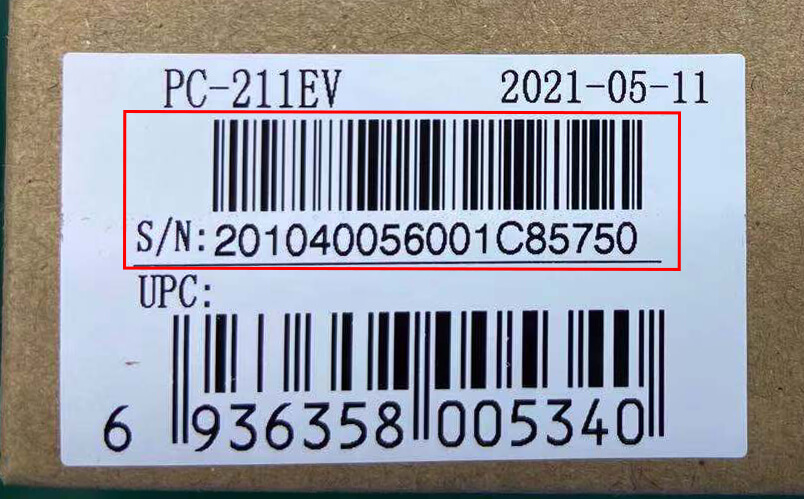
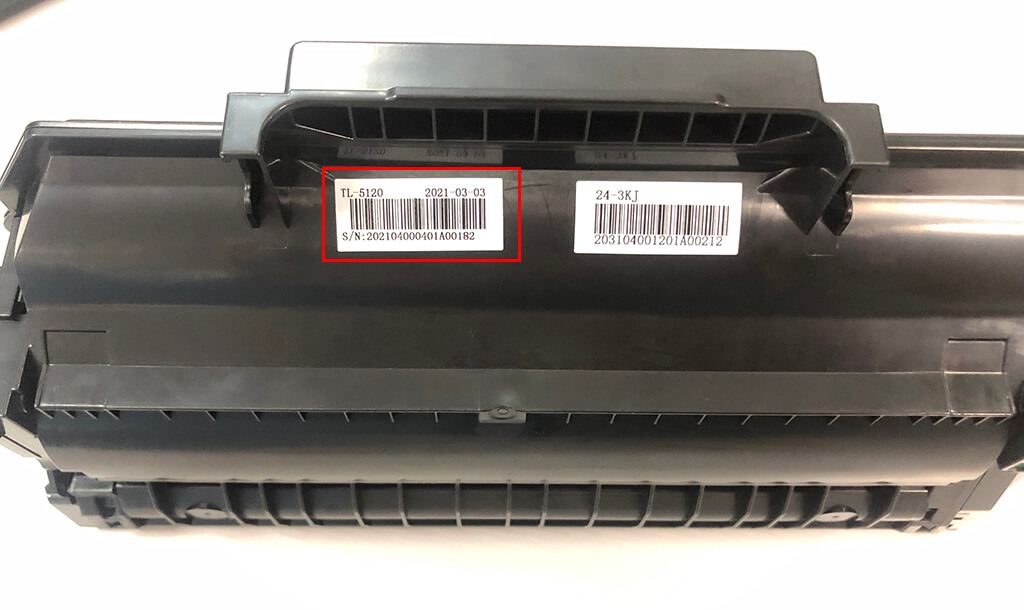
На всех устройствах Pantum и оригинальных расходных материалах указан серийный номер (наклейка на корпусе устройства и на коробке).
Как узнать где серийный номер?
Его можно найти:
1. На коробке
2. На картридже
Как проверить подлинность расходных материалов?
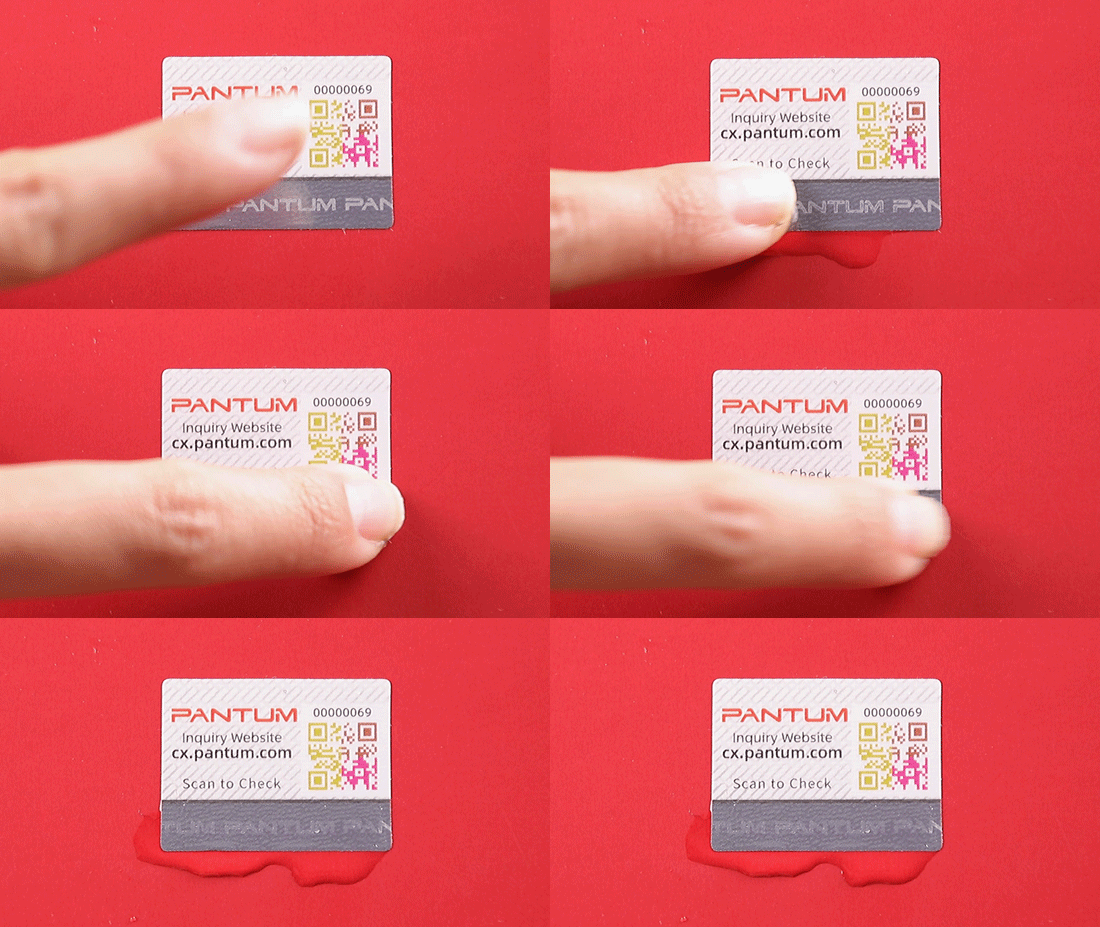
1. Смажьте серую область защитной этикетки чистой водой. Логотип исчезнет при воздействии воды и вернется в исходное состояние после высыхания.
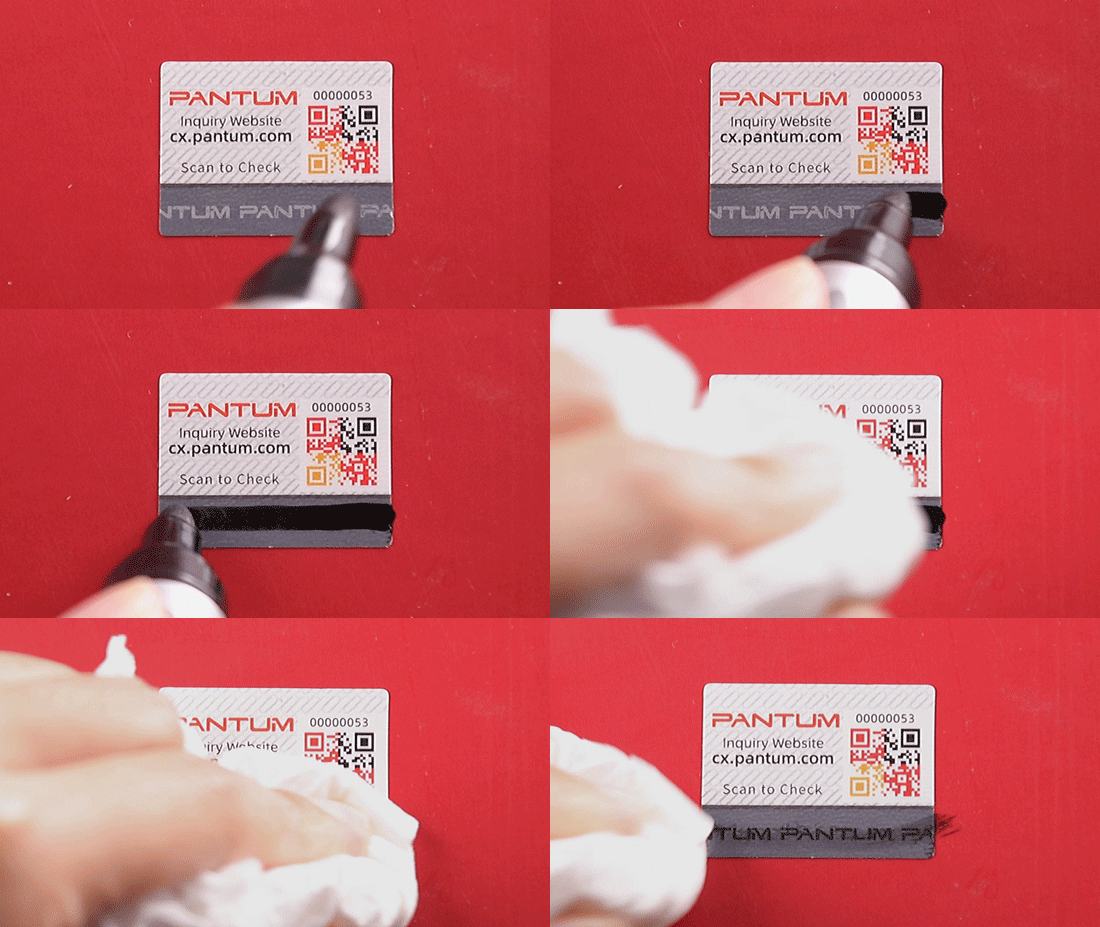
2. Закрасьте серую область фломастером. Логотип сохранит изначальный цвет и останется после высыхания.
-
Где найти инструкцию пользователя и технические характеристики для конкретной модели?
Где найти инструкцию пользователя и технические характеристики для конкретной модели?
Руководство пользователя для вашего устройства Pantum вы можете найти в данном разделе.
-
Как обновить микропрограмму устройства через веб-интерфейс?
Как обновить микропрограмму устройства через веб-интерфейс?
Используйте кнопку Проверить обновление в веб-интерфейсе.
-
Где найти прошивки для устройств Pantum?
Где найти прошивки для устройств Pantum?
По запросам прошивок вы можете обратиться в службу технической поддержки по электронной почте: servicerussia@pantum.com
-
Какова суммарная емкость лотков подачи бумаги для различных моделей Pantum?
Какова суммарная емкость лотков подачи бумаги для различных моделей Pantum?
Информация о емкости лотков подачи бумаги доступна на официальном сайте в каталоге устройств Pantum во вкладке Технические характеристики.
-
Куда обратиться за гарантийным ремонтом в различных городах России и странах СНГ?
Куда обратиться за гарантийным ремонтом в различных городах России и странах СНГ?
На сайте в разделе «Сервис и поддержка» есть адреса сервисных центров России и стран СНГ.
 Отличия моделей и их возможностей
-
Какие модели Pantum поддерживают технологию AirPrint и другие функции?
Какие модели Pantum поддерживают технологию AirPrint и другие функции?
Для получения полного и актуального списка устройств, поддерживающих технологию Apple AirPrint, перейдите, пожалуйста, на соответствующую страницу на сайте поддержки пользователей продукции Apple.
- В чем отличие между моделями Pantum M6500W, M6507W, M6550NW и другими?
-
Какие модели Pantum поддерживают двухстороннюю печать и сканирование?
Какие модели Pantum поддерживают двухстороннюю печать и сканирование?
Модели Pantum с буквой «D» в названии поддерживают автоматическую двухстороннюю печать.
Производительные модели МФУ Pantum М7310DN/М7310DW и старше поддерживают двухстороннее сканирование. -
Поддерживает ли модель принтера Pantum P2500W, M6507W работу с macOS Ventura, Sonoma и другими последними версиями Apple OS?
Поддерживает ли модель принтера Pantum P2500W, M6507W работу с macOS Ventura, Sonoma и другими последними версиями Apple OS?
Модели Pantum P2500W и M6507W поддерживают работу с Mac OS Ventura и Mac OS Sonoma.
 Расходные материалы
-
Как заправлять картриджи Pantum самостоятельно?
Как заправлять картриджи Pantum самостоятельно?
Официальные заправочные комплекты поставляются для картриджей серии 211, 420 и 2310.
Информацию о заправке официальными заправочными комплектами вы можете: найти в этом разделе.
-
Как влияет использование совместимых картриджей на гарантийное обслуживание?
Как влияет использование совместимых картриджей на гарантийное обслуживание?
Вы можете ознакомиться с информацией по гарантийной и сервисной политике Pantum в этом разделе.
-
Какой ресурс картриджа и фотобарабана для различных моделей Pantum (например, TL-5120X, DL-5120)?
Какой ресурс картриджа и фотобарабана для различных моделей Pantum (например, TL-5120X, DL-5120)?
Ресурсы картриджа и фотобарабана для различных моделей Pantum указаны на официальном сайте в разделе Опции и расходные материалы.
-
Как проверить оригинальность картриджа или фотобарабана через сайт Pantum?
Как проверить оригинальность картриджа или фотобарабана через сайт Pantum?
Проверить подлинность расходных материалов (картриджа или фотобарабана) можно в нашем онлайн-сервисе.
-
Распространяется ли гарантия на использование неоригинальных расходных материалов?
Распространяется ли гарантия на использование неоригинальных расходных материалов?
С гарантийной и сервисной политикой Pantum вы можете ознакомиться в данном разделе сайта.

